招待する3件のアドレス(アクセス権はすべて「編集者」)
稲田
mailhajimete@gmail.com扇塚さん
ogzkhiro@gmail.com扇塚さん
ogzkhiro@soichiro.co.jp手順(動画と同じ内容です)
1
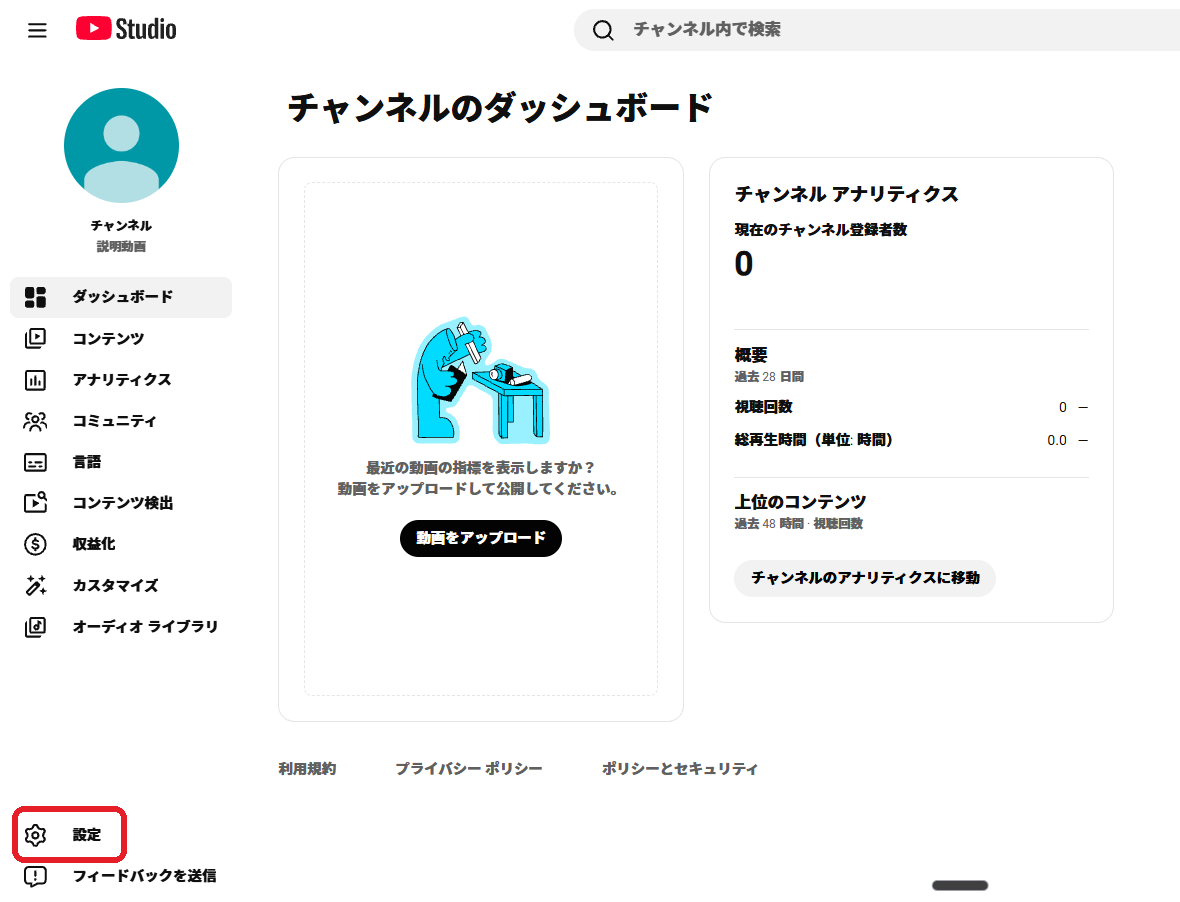
2
左の一覧の「権限」を押す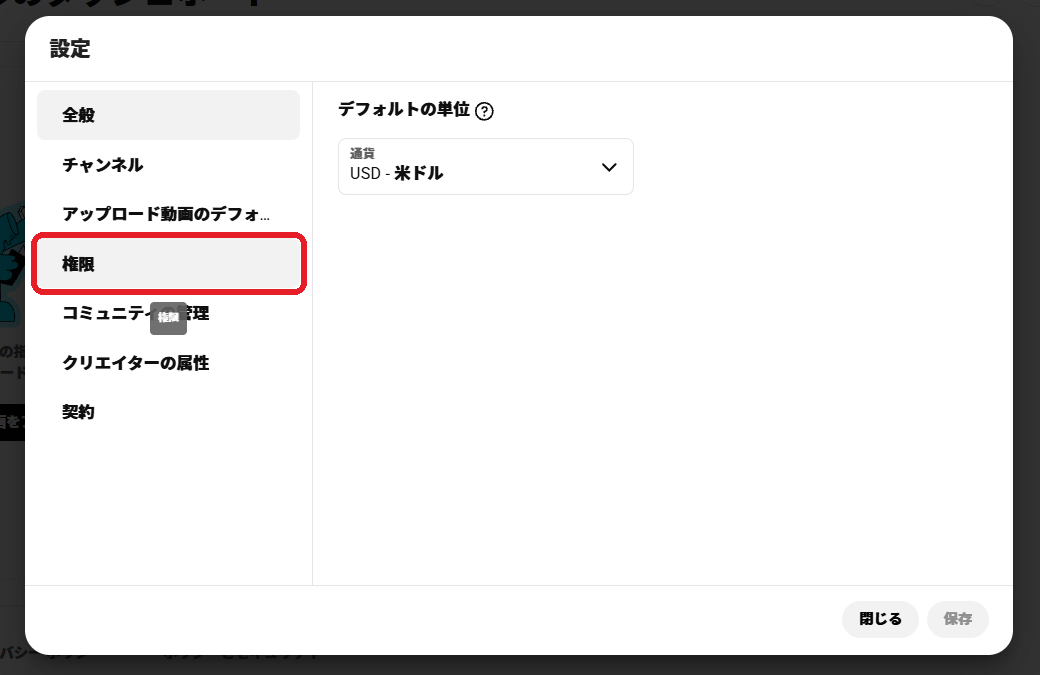
3
右上の「招待」を押す
持ち主として、いまログインしているアカウントが1件表示されています。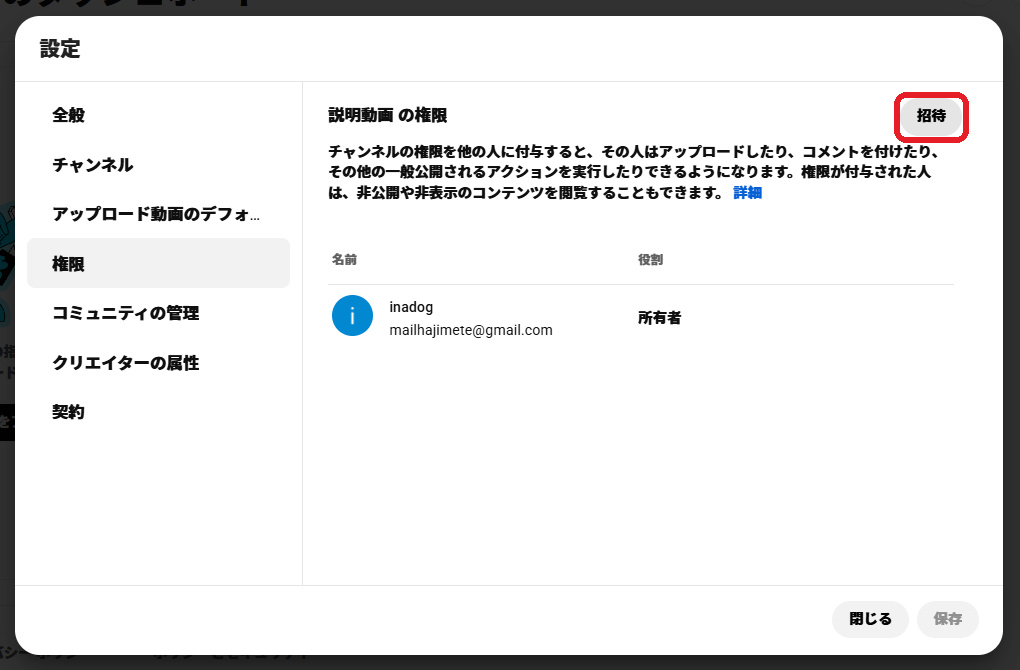
持ち主として、いまログインしているアカウントが1件表示されています。
4
アドレスを1件入れ、「編集者」を確かめて「完了」。これを3回
①「メール」にアドレスを1件 → ②「アクセス権」が「編集者」 → ③「完了」。もう一度「招待」を押して、残りの2件も同じように入れます。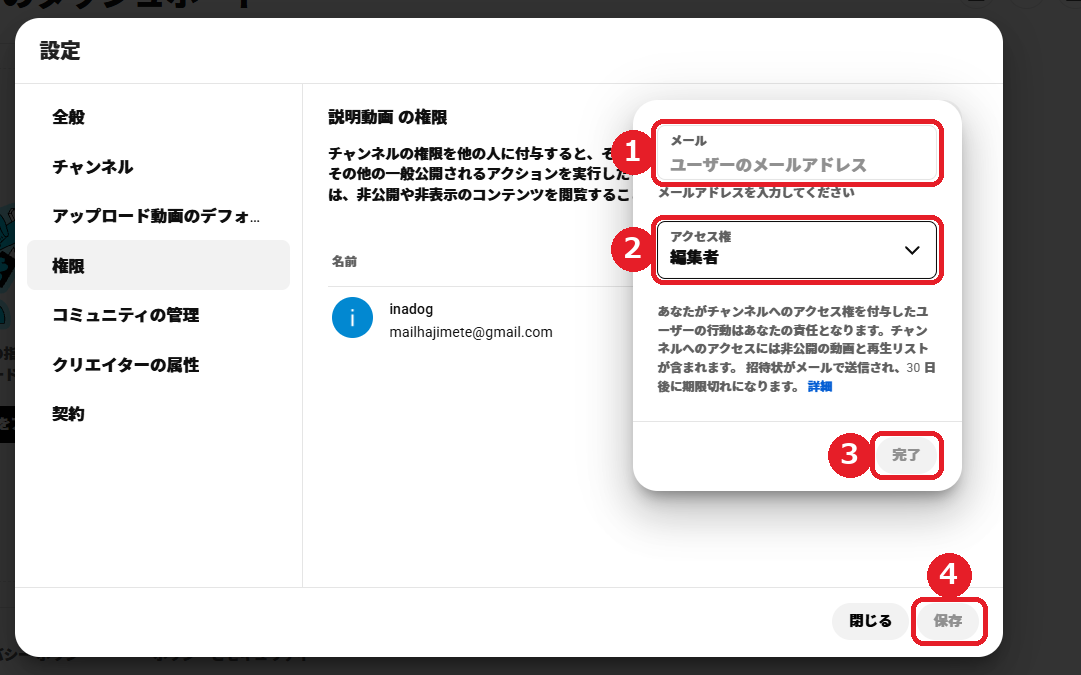
①「メール」にアドレスを1件 → ②「アクセス権」が「編集者」 → ③「完了」。もう一度「招待」を押して、残りの2件も同じように入れます。
5
最後に、右下の「保存」を押す
保存を押すと、招待が送られます。
保存を押すと、招待が送られます。
「保存」を押さずに閉じると、招待は送られません。
終わりましたら、Chatworkでひとことお知らせください。バナー画像・リンク・連絡先情報・透かしは、こちらで用意してあります。招待が届きしだい、こちらで入れますので、そのままで大丈夫です。途中で分からない画面が出たら、その画面の写真をChatworkに送ってください。
編集者は、動画の投稿やバナーなどの設定ができます。チャンネルを消したり、人を増やしたりはできません。持ち主は御社のままで、招待はいつでも取り消せます。|株式会社inadog 稲田